
А это — prepressчик осатаневший,
Который меняет шрифтик слетевший
В макете гламурной супер-визитки,
Которую сбацал дизайнер Никитка.
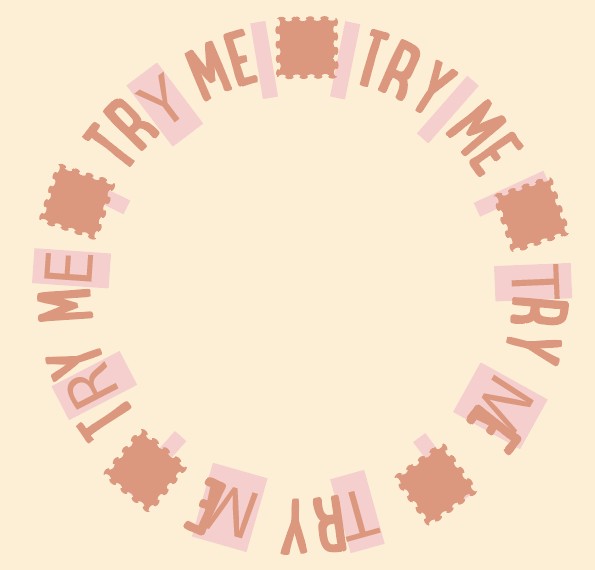
Давно известна проблема «слетевших шрифтов» при открытии в Adobe Illustrator PDF-макетов заказчиков, когда нужно что-то изменить (рис. 1).
Недавний пример — на изображении. Место, где «слетел шрифт», обычно показывается розовым прямоугольником. И что делать? Возвращать заказчику? Но иногда до заказчика — несколько посредников. Или срок — «прямщас». Или «товарищ не понимает».
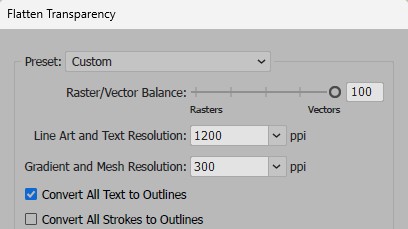
Есть суперрецепт! Для редактирования этого же PDF-макета воспользуйтесь не командой «Open», а «Link» — как для связывания внешних изображений (обычно растровых). А затем примените «Flatten Transparency» (сплющивание прозрачностей), указав опции High Resolution и Convert All Text to Outlines (рис. 2).
И чудесным образом проблема «слетевшего шрифта» решена. Шрифтов там вообще не останется, но внешний вид макета не изменится. Редактируйте на здоровье.
