
Существует как минимум две причины настроить дисплей. Первая — чтобы увидеть цвет. Вторая — чтобы дать своим глазам комфортные, невредные условия работы.
Первая важна тем, кому важно видеть цвет на дисплее: дизайнерам, фотографам, специалистам в полиграфии — как многотиражной, так и малотиражной, — специалистам по видео. Об этом первая часть статьи. Вторая важна всем остальным пользователям компьютеров: настроенный дисплей снижает негативное влияние света, исходящего от жидкокристаллической или светодиодной подсветки матрицы. Об этом — вторая часть.
Инструмент принято настраивать
Со стародавних времён люди обменивались изображениями, нанесёнными на самые разные поверхности: на скалу, пергамент, глину, стену, своды, дерево, ткань, бумагу. И всегда можно было увидеть то, что автор и хотел показать, — ту идею, которую он вынашивал, возможно, довольно долго. Чтобы передать зрителю своё видение, автор предварительно осваивал технологию нанесения изображения: как растереть краски, как подготовить поверхность. Или другой пример — композитор: сначала нотная грамота, потом техника игры. А чтобы слушатели услышали именно ту музыку, которую он сочинил, инструменты предварительно настраивают. Пока всё логично.
Современные средства визуализации позволяют показать многое. Их возможности позволяют использовать дисплеи компьютеров, телевизоров и мобильных телефонов как средство получения достоверной визуальной информации. Но простое сравнение одного и того же изображения на разных устройствах убеждает: выглядят они по-разному. А если ещё и напечатать на принтере или в фотолаборатории, а потом положить рядом с дисплеем — разница заметно возрастёт.
Решение существует, смею заверить. Другой вопрос, что способ решения неочевиден для простого пользователя. А когда человеку что-то непонятно, он начинает сочинять мифы. Например, что компьютер Apple показывает изображение точнее, чем IBM-совместимый. Или что дисплей надо настраивать под конкретное печатное устройство — по аналогии с роялем: разве один настраивают под «Мурку», а другой под полонез Огинского? Живее всех живых и миф о том, что дисплей настроен на заводе-изготовителе.
Миф о заводской настройке
Реальность такова, что в колориметрической настройке дисплея участвуют четыре компонента: видеокарта, сам дисплей, кабель и внешнее освещение. В случае переносного компьютера или моноблока (à-la iMac) можно хотя бы надеяться на заводскую «настройку» и продолжать верить мифу. Но если компьютер куплен «по частям», такая ситуация просто невозможна: видеокарта в системном блоке, дисплей отдельно. Как его можно было настроить на заводе?
Решающим параметром при настройке и светимости дисплея, и температуры белой точки, измеряемой в кельвинах (К), является внешнее освещение на рабочем месте. При неправильно заданной белой точке дисплей будет либо синить, либо краснить, либо зеленить. Причём даже правильно настроенный дисплей при изменении внешнего освещения воспринимается как имеющий цветовой оттенок (рис. 1). Если освещение становится «теплее», дисплей приобретает синеватый оттенок; если холоднее — начинает желтить. При восстановлении тех же условий освещения, при которых дисплей настраивался, оттенок пропадает. Такие эффекты связаны с особенностями цветового восприятия человека. Тема большая, сложная и интересная, но в этой статье не рассматривается.
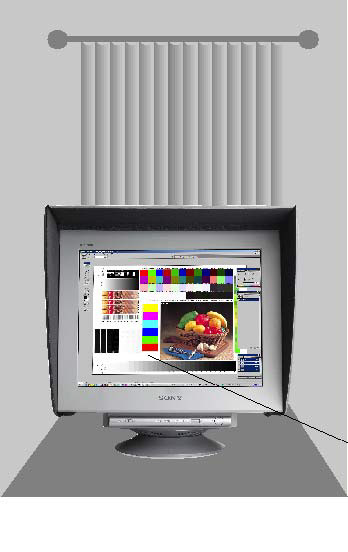
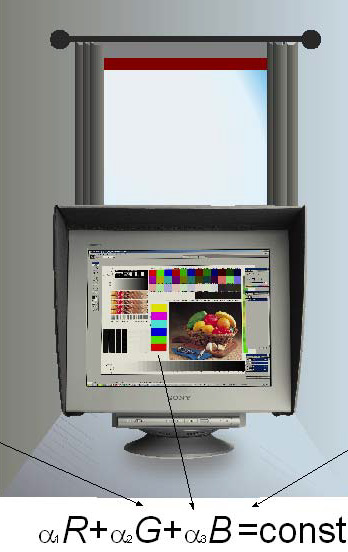
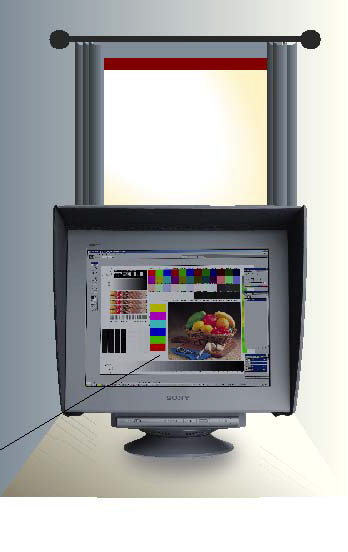
Параметров внешнего освещения на заводе никто не знает, потому и настроить не сможет. А именно внешнее освещение довольно радикально влияет на восприятие изображения — как на дисплее, так и на бумаге. При создании определённых условий освещения можно видеть изображения на дисплее и на бумаге абсолютно одинаковыми. Эти условия зафиксированы в международном стандарте ISO 3664:2009.
Два этапа настройки
Очень важно понимать, что настройка дисплея состоит из двух этапов. Первый — линеаризация, второй — характеризация, или профилирование.
На этапе линеаризации измеряются и устанавливаются следующие параметры: чёрная точка дисплея, белая точка, цветовая температура и гамма предыскажений. На этапе профилирования все эти данные фиксируются и заносятся в профиль дисплея — чтобы операционная система могла производить визуализацию изображений с учётом технологических особенностей именно этого устройства.
Параметры белой точки и цветовой температуры напрямую зависят от условий освещения, и от точности их установки зависит успешность результата. Что из этого могут сделать на заводе?
Да, в целом дисплеи компьютеров Apple без колориметрической настройки показывают несколько лучше, чем такие же ненастроенные дисплеи других производителей. Но практика, которая является критерием истины, показывает: колориметрически настроенные дисплеи любых производителей показывают цвет одинаково. Хоть Apple, хоть не Apple.
Класс устройства будет определять только угол обзора, при котором цвет остаётся неизменным, и неравномерность подсветки матрицы. Угол обзора можно определить специальной тестовой таблицей. И 178°, которые указываются в характеристиках, — это обман; специально разработанная тестовая таблица поможет в этом убедиться.
Вторая причина: зрение
Тем, кому цвет не важен, настройка дисплея окажется полезной для сохранения зрения. Помните, что другие глаза для себя вы купить не сможете.
Дело в том, что все современные плоские дисплеи используют подсветку, у которой большое количество излучаемой энергии находится в сине-фиолетовой области видимого спектра. Эта энергия сосредоточена в настолько узкой полосе, что можно говорить о пике излучения в этом диапазоне.
Мне нравится такое сравнение этой особенности со спектром лампы накаливания. При низкой мощности и светимости — например, 25 Вт — свет лампы воспринимается как жёлтый. Если лампа мощнее, скажем 150 Вт, свет воспринимается уже как белый. Поэтому многие пользователи добавляют яркости своим дисплеям, чтобы избавиться от характерного синеватого оттенка, тем самым увеличивая влияние этого излучения в разы. Светимость при этом достигает 250–300 кд/м².
А вот настроенный дисплей изначально не синит. Светимость при этом устанавливается в зависимости от внешнего освещения: условно «тёмное» — 50–100 кд/м², «обычное» — 100–160 кд/м², «яркое» — 160–180 кд/м².
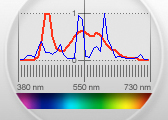
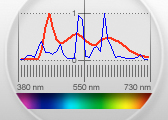
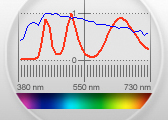
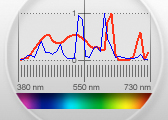
В более дорогих моделях дисплеев бóльшая часть энергии передаётся в других областях видимого спектра — например, у EIZO в жёлтой и красной. Возможно, технология изготовления таких матриц заметно дороже, но пик в синей части всё равно остаётся. У применявшихся ранее дисплеев с электронно-лучевой трубкой энергия распределялась совсем иначе. Ниже — примеры спектров у широко распространённых моделей (рис. 2–5).
Что при этом происходит с сетчаткой
Повреждение сетчатки коротковолновым видимым излучением (440–460 нм) — медленная фотохимическая цепная реакция, результаты которой постепенно накапливаются в течение всей жизни. Высокое количество энергии — пик в сине-фиолетовом диапазоне — ускоряет накопление липофусцина, фототоксичного пигмента старости, отравляющего пигментный эпителий сетчатки. Такое воздействие на зрительную систему в естественных условиях освещения не встречается. В результате это приводит к ускорению заболеваний глаз, возрастных по своей природе.
Скорость накопления липофусцина зависит от общей световой нагрузки на глаза. Но за 10–20 лет повышенного воздействия сине-фиолетового излучения, вызванного дисплеями, количество липофусциновых гранул, ответственных за степень фотоповреждения, достигает половины от накапливаемого в течение всей человеческой жизни.
Существует множество научно подтверждённых данных о непоправимом вреде для сетчатки — например, эксперименты испанских учёных, результаты которых были опубликованы в отраслевом журнале Seguridad y Medio Ambiente. И на практике приходится слышать жалобы пользователей по самым разным поводам: у кого-то глаза слезятся, у кого-то чешутся, у кого-то краснеют, у кого-то просто болят. Но все жалуются на ослабление зрения.
Настройка дисплея позволяет уменьшить общее количество передаваемой световой энергии, а значит, снизить и количество энергии в районе пика в сине-фиолетовой области — то есть снизить нагрузку на органы зрения. Будет достигнута комфортная яркость и контрастность. И как ещё один положительный фактор — настройка ликвидирует оттенок, чаще всего синеватый, сделав изображение нейтральным. То есть серый цвет будет серым, а не синеватым, красноватым или зеленоватым.
Чем настраивать
Настройку можно осуществлять как без специализированных приборов — при помощи программы вроде Atrise Lutcurve, — так и инструментально. При этом предпочтение надо отдать спектрофотометрам, а не колориметрам.
Колориметры дешевле, но менее точны, и чаще всего не могут справиться с задачей: их параметры сильно привязаны к параметрам определённых моделей дисплеев. Спектрофотометры же универсальны и позволяют решать сложные задачи — например, настроить несколько дисплеев различных моделей абсолютно одинаково.
Впервые опубликовано в журнале «Полиграфия Петербурга» 15 декабря 2017 года — читать в источнике.
